설치 안내
AvalonQuant 트레이딩 도구를 Windows·macOS 에 설치하는 방법. 처음 실행할 때 뜨는 'Windows의 PC 보호'와 macOS '확인되지 않은 개발자' 경고를 지나는 순서를 그림으로 보여 주고, 경고가 뜨는 이유, 설치 파일 SHA-256 확인, 첫 실행 뒤 할 일, 제거·업데이트, 문제 해결을 다룹니다.
키트 출시 예정: 다운로드는 아직 열리지 않았습니다(준비 중). 이 문서는 출시될 설치 파일 기준으로 설치 과정을 미리 설명합니다.
시스템 요구사항
- Windows: Windows 10 또는 11, 64bit. 설치 파일은 AvalonQuant-<버전>-win-x64-setup.exe 입니다.
- macOS: Apple 칩(M1 이후) Mac 은 mac-arm64.dmg, Intel Mac 은 mac-x64.dmg 를 받습니다. Apple 메뉴 → '이 Mac에 관하여'의 '칩' 또는 '프로세서' 항목에서 확인할 수 있습니다.
- 용량: 설치 후 약 610MB. 백테스트 시세 캐시와 로그는 데이터 폴더에 쓰는 만큼 늘어납니다.
- 파이썬 같은 다른 프로그램을 따로 설치할 필요는 없습니다. 전략을 계속 돌리려면 그 시간 동안 PC 가 켜져 있고 인터넷에 연결되어 있어야 합니다.
Windows 설치
1. 설치 파일 실행
내려받은 AvalonQuant-<버전>-win-x64-setup.exe 를 두 번 클릭합니다.
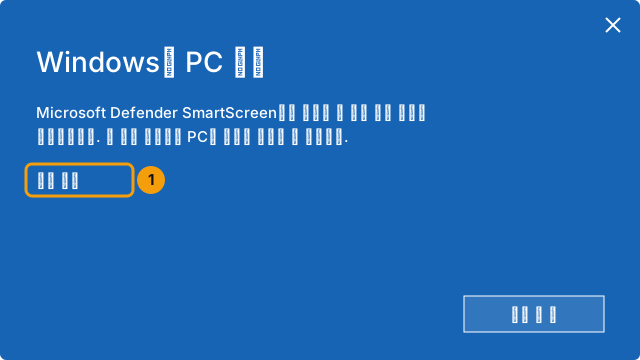
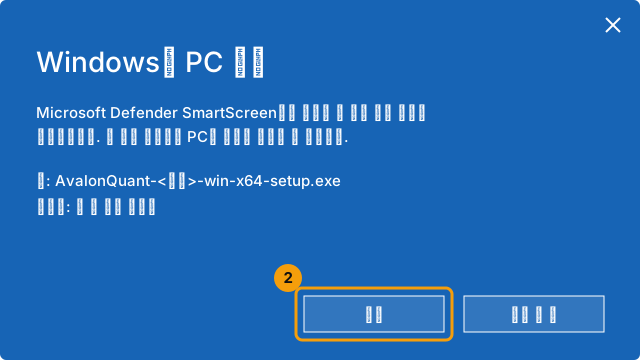
2. 'Windows의 PC 보호' 화면에서 '추가 정보' → '실행'
파란 'Windows의 PC 보호' 창이 뜨면 창을 닫지 말고 글 아래의 '추가 정보'를 누릅니다.
앱 이름과 '게시자: 알 수 없는 게시자'가 나타나고 아래에 '실행' 버튼이 생깁니다. '실행'을 누릅니다.
3. 설치 마법사 진행
설치 위치를 확인하고 '설치'를 누릅니다. 현재 사용자에게만 설치되므로 관리자 권한은 필요 없습니다. 바탕화면에 AvalonQuant 바로 가기가 만들어집니다.
4. 첫 실행
바탕화면 또는 시작 메뉴의 AvalonQuant 를 엽니다. 몇 초 뒤 대시보드가 나타납니다. 창을 닫아도 앱은 알림 영역(작업 표시줄 오른쪽)에 남아 전략을 계속 돌리고, 완전히 끄려면 아이콘 메뉴의 '종료'를 누릅니다.
macOS 설치
1. dmg 열기
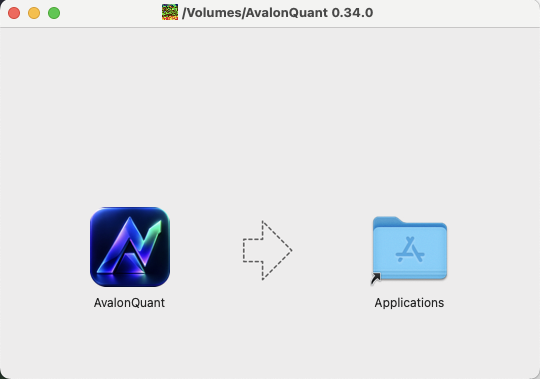
내려받은 AvalonQuant-<버전>-mac-arm64.dmg(Intel Mac 은 mac-x64.dmg)를 두 번 클릭합니다.
2. 응용 프로그램 폴더로 끌어 놓기
열린 창에서 AvalonQuant 아이콘을 오른쪽 Applications(응용 프로그램) 폴더로 끌어 놓습니다. 복사가 끝나면 dmg 창을 닫고 Finder 사이드바에서 dmg 를 꺼냅니다.
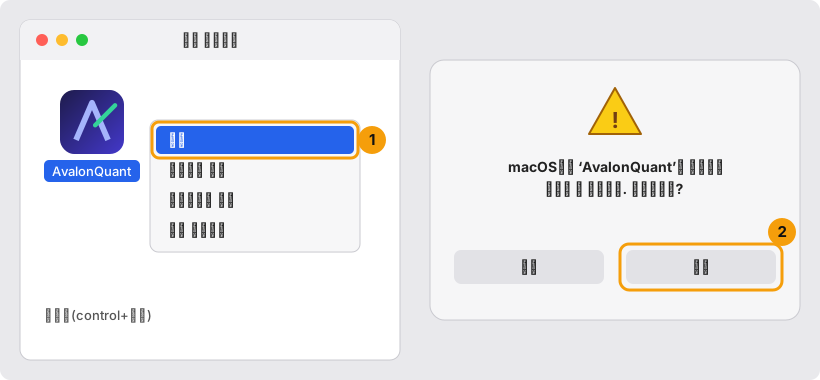
3. 처음 열기 (macOS 14 이하): 우클릭 → '열기' → '열기'
응용 프로그램 폴더에서 AvalonQuant 를 두 번 클릭하지 말고 우클릭(control+클릭)한 뒤 '열기'를 고릅니다. '개발자를 확인할 수 없습니다. 열겠습니까?' 창에서 다시 '열기'를 누릅니다. 한 번 허용하면 다음부터는 그냥 열립니다.
3. 처음 열기 (macOS 15 이상): 시스템 설정 → 개인정보 보호 및 보안 → '그래도 열기'
macOS 15 부터는 우클릭 '열기'로 경고를 지날 수 없습니다. AvalonQuant 를 한 번 열어 '열지 않음' 창이 뜨면 '완료'를 누릅니다. '휴지통으로 이동'은 누르지 마세요.
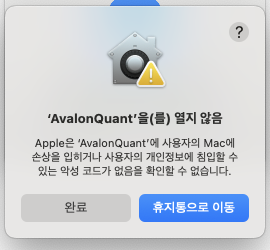
시스템 설정 → 개인정보 보호 및 보안으로 가서 아래쪽 '보안' 항목의 "'AvalonQuant'을(를) 차단했습니다" 옆 '그래도 열기'를 누릅니다. 다시 묻는 창에서 '그래도 열기'를 누르고 Mac 암호나 Touch ID 로 확인합니다.
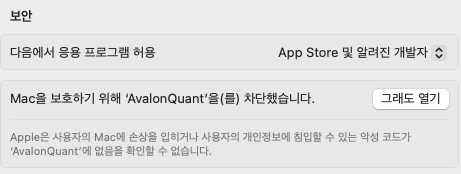
'그래도 열기' 버튼은 앱을 열려다 막힌 뒤 한동안만 보입니다. 보이지 않으면 앱을 다시 한 번 열어 본 뒤 시스템 설정으로 가세요.
왜 경고가 뜨나요
Windows 와 macOS 는 Microsoft·Apple 이 확인한 코드 서명 인증서로 서명되지 않은 프로그램을 처음 열 때 경고를 띄웁니다. AvalonQuant 설치 파일은 아직 코드 서명 인증서로 서명하지 않았기 때문에 이 경고가 뜹니다. 경고는 프로그램 내용을 검사한 결과가 아니라, 누가 만들었는지 운영체제가 확인할 수 없다는 뜻입니다.
AvalonQuant 는 사용자 PC 에서만 돌아갑니다. 거래소·증권사 API 키는 그 PC 에만 암호화해 저장하고 AvalonQuant 서버로 보내지 않습니다. 앱이 연결하는 곳은 사용자가 연결한 거래소·증권사와, 이용권 확인·업데이트 확인을 위한 avalonquant.com 입니다.
서명이 없다는 것은 받은 파일이 우리가 올린 파일과 같은지 운영체제가 대신 확인해 주지 않는다는 뜻이기도 합니다. 설치 파일은 avalonquant.com 에서만 받고, 아래 SHA-256 체크섬으로 직접 확인하세요.
설치 파일이 진짜인지 확인하기 (SHA-256)
설치 파일의 SHA-256 값을 계산해 아래 표의 값과 같은지 봅니다. 한 글자라도 다르면 실행하지 말고 지운 뒤 다시 받으세요. 대소문자는 구분하지 않습니다.
Windows (PowerShell)
시작 메뉴에서 PowerShell 을 열고, 다운로드 폴더에서 실행합니다.
Get-FileHash .\Downloads\AvalonQuant-<버전>-win-x64-setup.exe -Algorithm SHA256macOS (터미널)
응용 프로그램 → 유틸리티 → 터미널을 열고 실행합니다.
shasum -a 256 ~/Downloads/AvalonQuant-<버전>-mac-arm64.dmg체크섬
| 운영체제 | 파일 | SHA-256 |
|---|---|---|
| Windows 10/11 (64bit) | AvalonQuant-<version>-win-x64-setup.exe | 릴리스 때 공개 |
| macOS (Apple 칩) | AvalonQuant-<version>-mac-arm64.dmg | 릴리스 때 공개 |
| macOS (Intel) | AvalonQuant-<version>-mac-x64.dmg | 릴리스 때 공개 |
첫 실행 뒤 할 일
1. 이용권 입력 (무료면 생략)
유료 이용권을 샀다면 왼쪽 메뉴 '이용권' → '이용권 키 넣기'에 받은 이용권 키를 붙여 넣거나 .aqkey 파일을 고릅니다. 무료로 쓰면 이 단계는 건너뜁니다.
2. 계좌 연결: 키 하나 + '실거래 허용' 스위치
'계좌 연결'에 거래소·증권사 API 키를 하나 저장합니다. 저장하면 시세 조회와 가상거래가 바로 됩니다. 연결마다 있는 '실거래 허용' 스위치는 기본으로 꺼져 있고, 꺼져 있으면 주문·잔고·계좌 조회를 하지 않습니다. 출금 권한은 필요 없으니 키를 만들 때 끄세요.
3. 가상거래로 먼저 시험
전략은 가상거래로 먼저 돌려 봅니다. 실제 시세로 앱 안에서 체결하고 실제 주문은 나가지 않습니다. 실거래는 가상거래로 충분히 확인한 뒤 '실거래 허용'을 켜고 전략을 실거래로 전환할 때만 시작합니다. 전략을 만드는 방법은 전략 개발 가이드를 보세요.
제거와 업데이트
제거
- Windows: 설정 → 앱 → 설치된 앱에서 AvalonQuant 를 제거합니다.
- macOS: 메뉴 막대 아이콘의 '종료'로 앱을 끈 뒤 응용 프로그램 폴더의 AvalonQuant 를 휴지통으로 옮깁니다.
제거해도 데이터 폴더(설정, 암호화된 API 키, 백테스트 캐시, 로그)는 남습니다. 다시 설치하면 그대로 이어서 씁니다. 완전히 지우려면 이 폴더도 직접 지우세요.
- Windows: %APPDATA%\AvalonQuant
- macOS: ~/Library/Application Support/AvalonQuant
업데이트
새 버전이 나오면 앱이 알려 줍니다. avalonquant.com 에서 새 설치 파일을 받아 같은 방법으로 설치합니다. 데이터 폴더는 건드리지 않으므로 설정과 키는 그대로입니다.
- Windows: 설치 프로그램이 실행 중인 앱에 종료를 요청하고, 앱이 엔진을 정상 종료(진행 중인 확인과 주문 기록을 마침)한 뒤 파일을 교체합니다.
- macOS: 메뉴 막대 아이콘의 '종료'로 앱과 엔진을 정상 종료한 뒤, 새 dmg 의 AvalonQuant 를 응용 프로그램 폴더로 끌어 놓아 교체합니다.
문제 해결
회사 PC 라 설치가 막혀요.
회사가 관리하는 PC 는 정책으로 서명되지 않은 프로그램 실행을 막아 'Windows의 PC 보호' 창에 '실행' 버튼이 없거나 macOS 에 '그래도 열기'가 보이지 않을 수 있습니다. 이 경우 사용자가 직접 풀 수 없으니 IT 담당자에게 허용을 요청하거나 개인 PC 를 쓰세요.
백신이 설치 파일을 위험하다고 해요.
서명되지 않은 새 프로그램은 일부 백신이 오탐하거나 검사 대기로 잠시 막을 수 있습니다. 먼저 위의 SHA-256 체크섬이 같은지 확인하세요. 같다면 백신의 허용(예외) 목록에 AvalonQuant 설치 파일이나 설치 폴더를 추가합니다. 체크섬이 다르면 실행하지 말고 지우세요.
포트가 이미 쓰이고 있다고 나와요.
앱의 엔진은 이 PC 안(127.0.0.1)에서만 열리고 18787 번 포트를 먼저 씁니다. 그 번호를 다른 프로그램이 쓰고 있으면 비어 있는 다른 번호를 스스로 고르므로 보통은 따로 할 일이 없습니다. 그래도 안 되면 AvalonQuant 가 두 번 실행되고 있지 않은지 확인하고, 아이콘 메뉴의 '엔진 다시 시작'을 누르거나 PC 를 다시 시작하세요.
실행해도 아무것도 안 떠요.
창을 닫아도 앱은 알림 영역(Windows)이나 메뉴 막대(macOS)에 남아 있습니다. 아이콘을 눌러 '대시보드 열기'를 고르세요. 아이콘도 없으면 '엔진 로그 보기'로 오류를 확인하거나 데이터 폴더의 logs/engine.log 를 열어 봅니다. macOS 는 위의 '그래도 열기' 단계를 마쳤는지, Mac 에 맞는 dmg(Apple 칩 arm64, Intel x64)를 받았는지 확인하세요. 해결되지 않으면 Q&A 페이지에 오류 문구와 함께 남겨 주세요.